オンラインレッスン参加の流れ

ご予約から当日までの流れ
- ホームージのカレンダーからご予約くださいい。
- 予約完了メールで参加URLをお知らせします。
- 当日までにお支払いをお願いします。
- レッスン開始時間までにURLからZOOMに接続してください。
参加URLからZOOMに接続する手順
ZOOMアプリがあれば参加できますZoomアカウントの作成やログインは不要です
<準備>
■iPhoneの方は先にアプリをインストールしておいて下さい。
■Android・PCの方は招待URLをクリックするとzoomアプリのインストールを要求されますので、指示通りにインストールしてくください。もちろん事前にアプリをご準備いただいてもOKです!
<当日>
■お申し込み完了メールでお知らせしたURLをクリックします
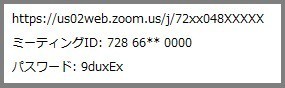
<TIP>
■お名前がわかるようなニックネームでご参加ください
■音声は「インターネットを使用した通話」「デバイスオーディオで通話」「コンピューターでオーディオに参加」など電話ダイヤルイン以外を選択します
■URLのクリックでアプリが起動しない場合は、zoomアプリをひらいて「参加」をクリック、お知らせしたミーティングIDとパスワードを入力して「ミーティングに参加」ボタンをクリックしてください。
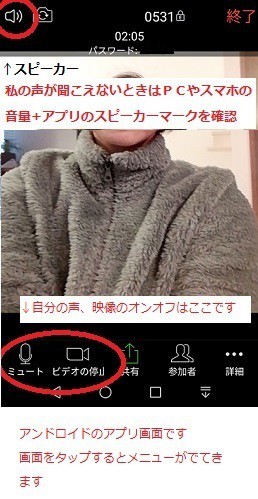
■ビデオと音声のON、OFFについて
できればビデオはオンでご参加いただいたほうが楽しいと思いますが、オフでも構いません。
ビデオも音声も参加後にオンオフの切り替えが可能です。
レッスン開始後はこちらで全員のマイクをミュートします、ご自宅のTVの音や話し声が聞こえることはありません。
レッスン中に何かあればチャットでお知らせください。
PCからご参加の方は、事前にカメラとマイクのボリュームテストが出来ますので是非ご利用下さい。
http://zoom.us/testにアクセスし、Zoomテストページで青色の[参加]ボタンをクリックしてZoomを起動します。


2006年より指導者としての道を歩み始めました、20年前の自分より今の方が元気なのは間違いなくヨガのお陰です。
現在は夫と猫2匹と共に東京で暮らしながら、元気に中高老年期を過ごすためのレッスンをオンライン、オフライン共に開催中。
全米ヨガアライアンス認定200時間TTC修了
/中高老年期運動指導士
/ストレッチポールベーシックインストラクター
/普通救命講習修了
/ヨガインストラクター保険(賠償責任保険)に加入しております